
Presentar una solicitud de participación en un proceso selectivo del Servicio Murciano de Salud puede resultar confuso la primera vez: hay que elegir bien la convocatoria, grabar el formulario, pagar la tasa cuando corresponda, firmar electrónicamente y guardar el justificante final. En esta guía tienes el proceso explicado paso a paso, con capturas y avisos prácticos para evitar errores habituales.
Esta guía está pensada especialmente para procesos del SMS tramitados desde página oficial de inscripción del SMS. En cualquier convocatoria, manda siempre lo que indiquen sus bases oficiales: plazo, tasa, documentación y requisitos pueden cambiar.
Antes de empezar: qué necesitas tener preparado
Antes de entrar en la sede, conviene preparar lo básico. Así evitarás quedarte a medias justo al final, cuando ya has cumplimentado el formulario.
- Certificado digital, DNI electrónico o sistema de identificación admitido. Para firmar con certificado suele ser necesario tener instalado AutoFirma.
- Tarjeta bancaria, si la convocatoria exige el pago telemático de tasa y no tienes derecho a exención o bonificación.
- Correo electrónico y teléfono actualizados, porque la sede puede usarlos para avisos o comunicaciones.
- Documentación justificativa si solicitas exención, bonificación de tasa, adaptación de tiempo o medios, o cualquier otra circunstancia que haya que acreditar.
- Las bases de la convocatoria abiertas, para comprobar plazo, turno, requisitos, tasa y forma de presentación antes de enviar nada.
Resumen rápido del trámite
| Dónde se inicia | En la página de selección del SMS o en el procedimiento indicado por las bases oficiales. |
| Forma de presentación | Telemática, mediante registro electrónico y firma digital. |
| Puntos críticos | Elegir la convocatoria correcta, pagar la tasa si corresponde, firmar la solicitud y descargar el justificante final. |
| Qué debes guardar | Formulario, justificante de pago si se genera y justificante de presentación con registro/CSV. |
Paso 1. Accede a la página de inscripción
Entra en la página de selección del SMS. Si la convocatoria enlaza a una dirección concreta, utiliza siempre el enlace indicado en las bases o en la ficha oficial. Para muchos procesos del Servicio Murciano de Salud, el acceso se realiza desde página oficial de inscripción del SMS.
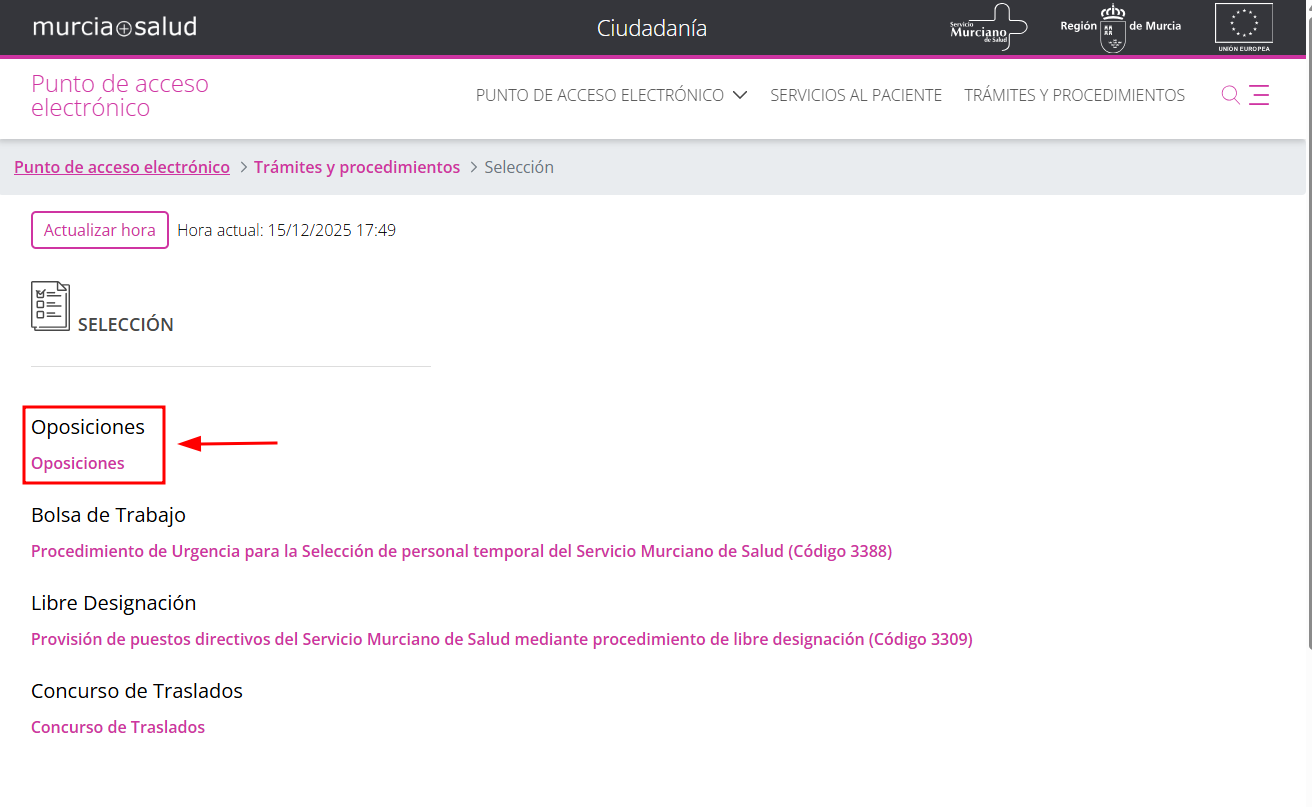
Paso 2. Entra en el apartado de oposiciones
Una vez dentro, busca el apartado de Oposiciones. Ahí aparecerán las convocatorias que estén disponibles para tramitar solicitud en ese momento. Si no ves tu proceso, comprueba que el plazo esté abierto o revisa si la convocatoria utiliza otro procedimiento específico.
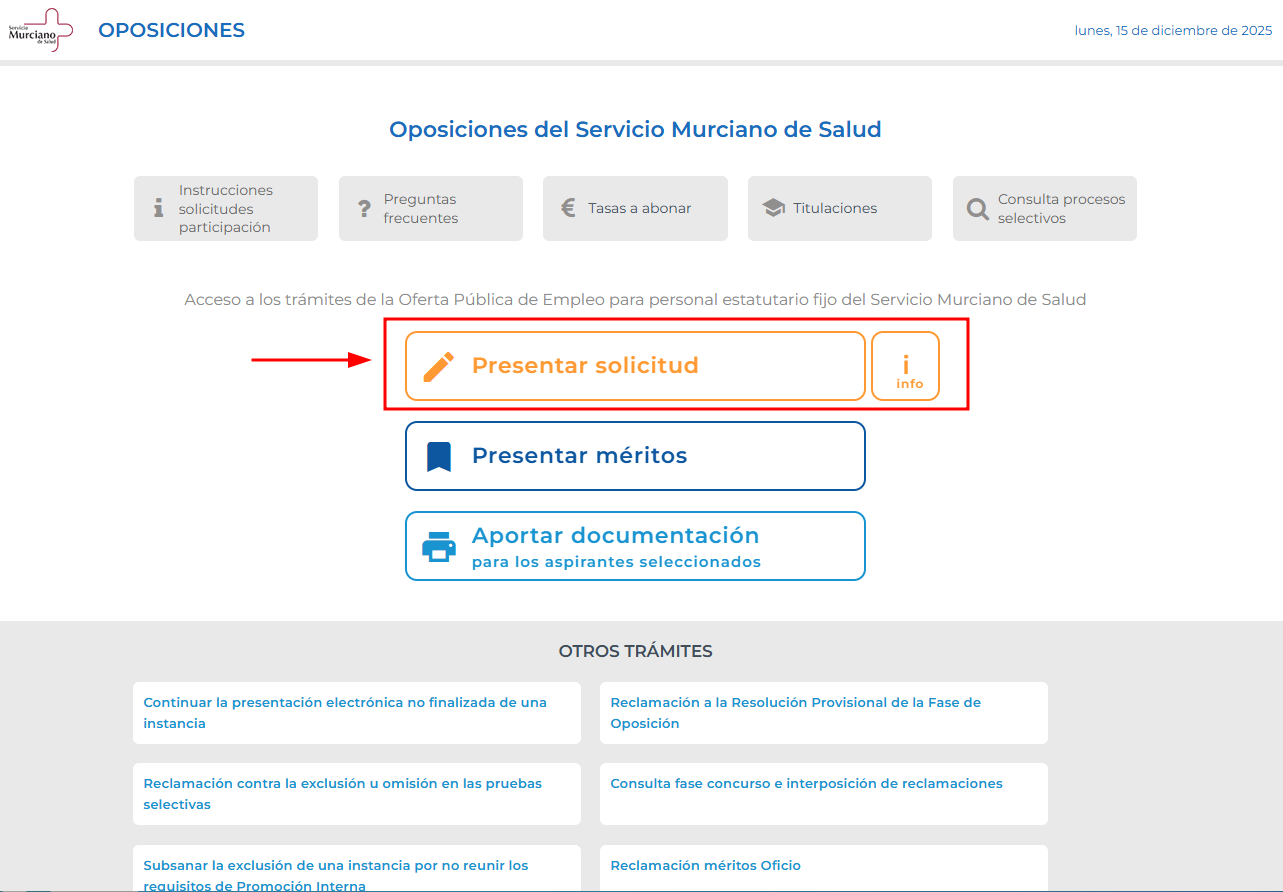
Paso 3. Pulsa en “Presentar solicitud”
Cuando tengas localizada la convocatoria correcta, pulsa en Presentar solicitud. Antes de avanzar, lee bien el nombre de la categoría, el turno y la convocatoria: muchas incidencias empiezan por seleccionar una opción parecida, pero no exacta.
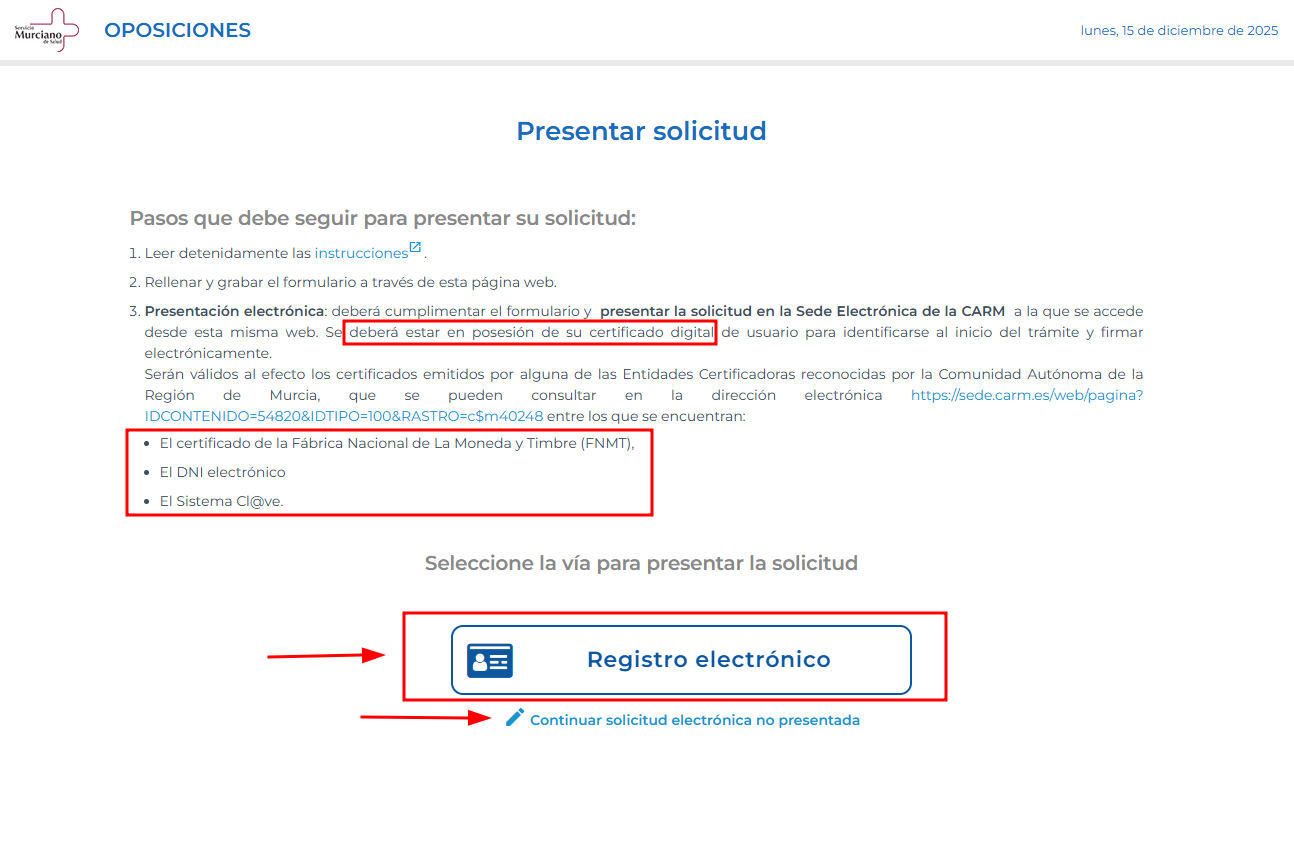
Paso 4. Elige “Registro electrónico”
Selecciona la opción de Registro electrónico. Es la vía que permite presentar la instancia de forma telemática y dejarla registrada electrónicamente. En procesos del SMS, la información oficial recuerda que la presentación debe realizarse electrónicamente cuando así se indique en el procedimiento.
Paso 5. Continúa al formulario de inscripción
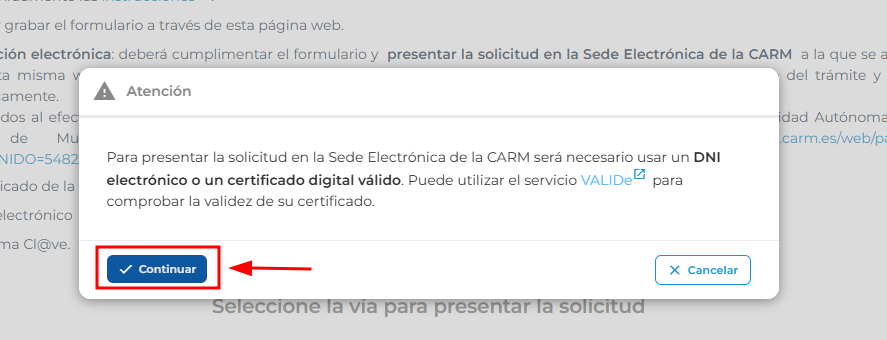
El sistema te mostrará una pantalla intermedia antes de abrir el formulario. Pulsa en Continuar y espera a que carguen los campos de la solicitud. No cierres la ventana ni retrocedas con el navegador mientras se carga el formulario.
Paso 6. Selecciona categoría y convocatoria
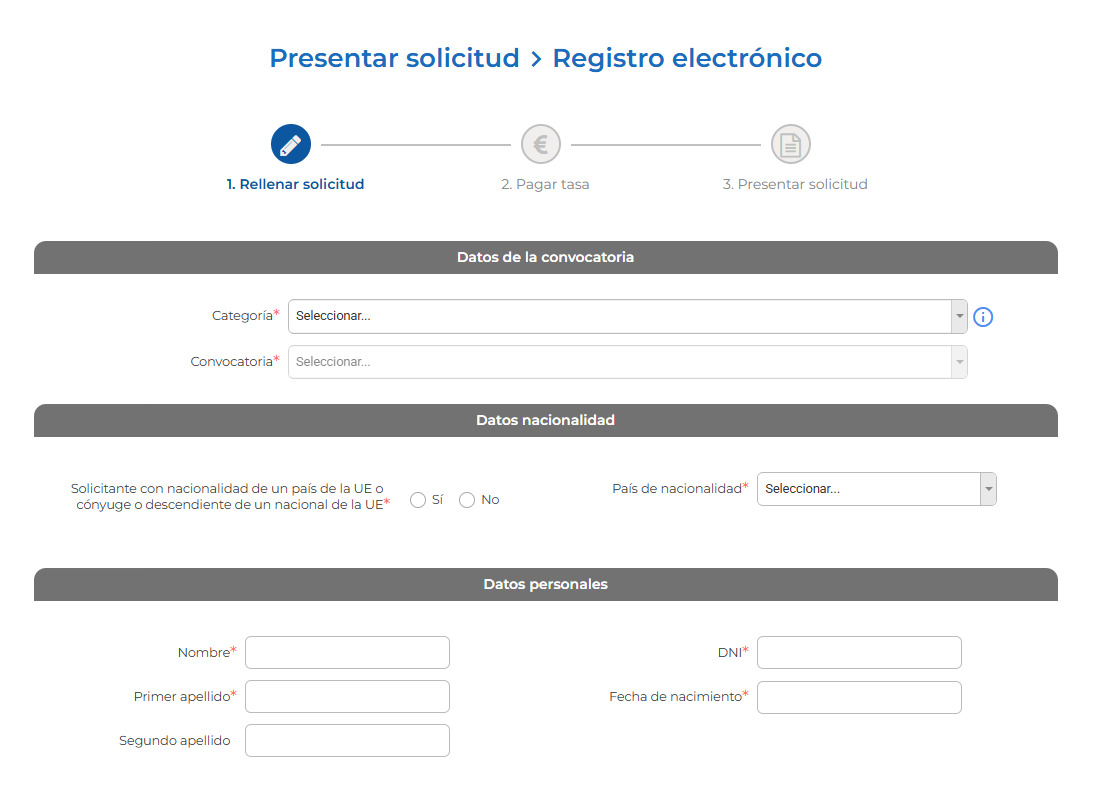
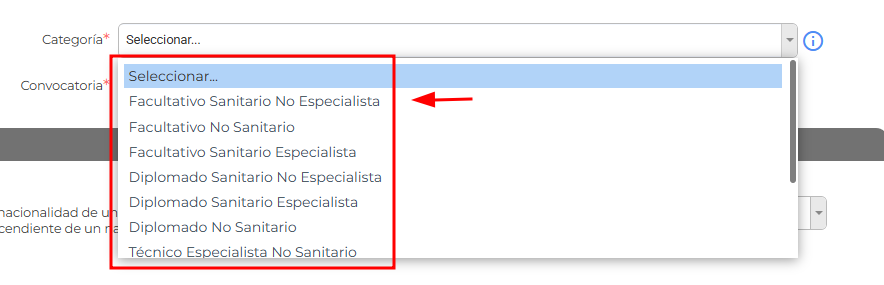
En el formulario, selecciona primero la categoría y después la convocatoria. Hazlo despacio. Si hay varias opciones abiertas, puede haber procesos muy parecidos por categoría, turno, sistema de acceso o fecha de convocatoria.
Cuidado con el turno de acceso
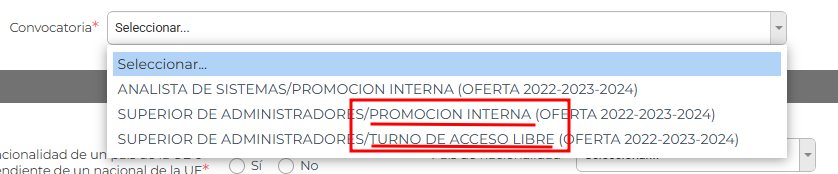
En la convocatoria puede aparecer más de una opción: turno libre, promoción interna, reserva de discapacidad u otras modalidades. Elige la que corresponda exactamente a tu caso. Si marcas promoción interna por error cuando te presentas por turno libre, la solicitud puede quedar mal formulada.
Si el formulario pide modalidad, selecciónala
En determinadas categorías, el formulario puede pedir una modalidad o especialidad adicional. Si aparece ese campo, no lo dejes sin revisar: debe coincidir con lo que figure en las bases y con la opción a la que realmente quieres presentarte.

Paso 7. Indica adaptación solo si la necesitas
Si necesitas adaptación de tiempo o medios para realizar el examen, indícalo en el apartado correspondiente y revisa qué documentación exige la convocatoria para justificarlo. Si no necesitas adaptación, deja este apartado sin marcar o sin completar, según aparezca en el formulario.

Paso 8. Selecciona la tasa y graba el formulario
Selecciona la tasa que corresponda a tu situación: ordinaria, reducida, bonificada o exenta, según indique la convocatoria y según tus circunstancias. Después pulsa Grabar formulario. Este paso es importante porque genera la solicitud que se usará después en la presentación telemática.
Si aplicas una exención o bonificación, comprueba si debes adjuntar documentación justificativa. En caso de duda, es mejor revisar las bases antes de enviar la solicitud.
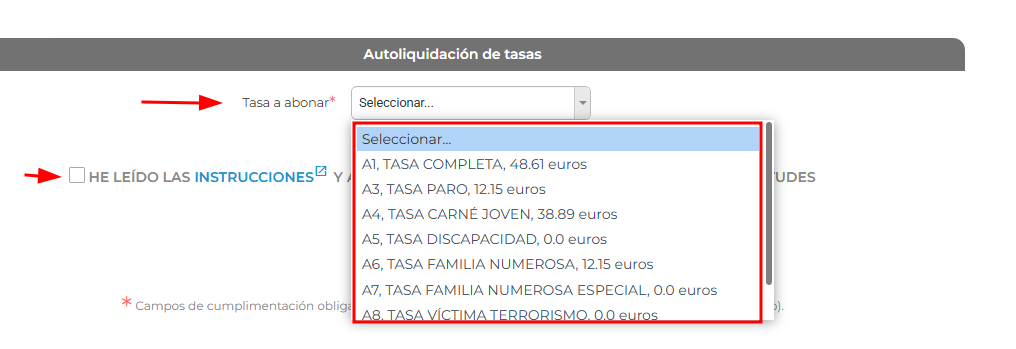
Paso 9. Realiza el pago si el sistema lo solicita
En algunas convocatorias, tras grabar el formulario, el sistema te llevará a la pasarela de pago para abonar la tasa con tarjeta bancaria. Completa el pago dentro del plazo de inscripción y conserva el justificante si se descarga o se muestra en pantalla.
Importante: la secuencia exacta puede variar. En algunos procedimientos el pago aparece antes de continuar con la firma; en otros, la información oficial indica que debe realizarse tras la tramitación electrónica, pero siempre dentro del plazo. Lo seguro es seguir el flujo que marque la sede y no abandonar el trámite hasta tener solicitud firmada y registrada.
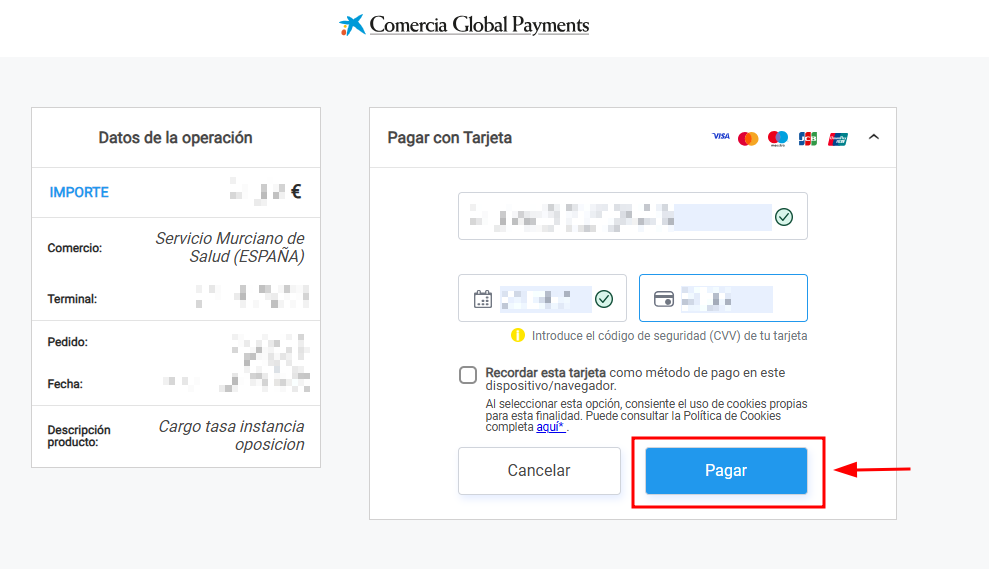
Paso 10. Continúa con la presentación telemática
Después del pago o de la grabación del formulario, según proceda, no des por terminada la inscripción todavía. Debes continuar y pulsar en Presentar solicitud telemática. Este es el paso que lleva la solicitud a la sede electrónica para firmarla y registrarla.
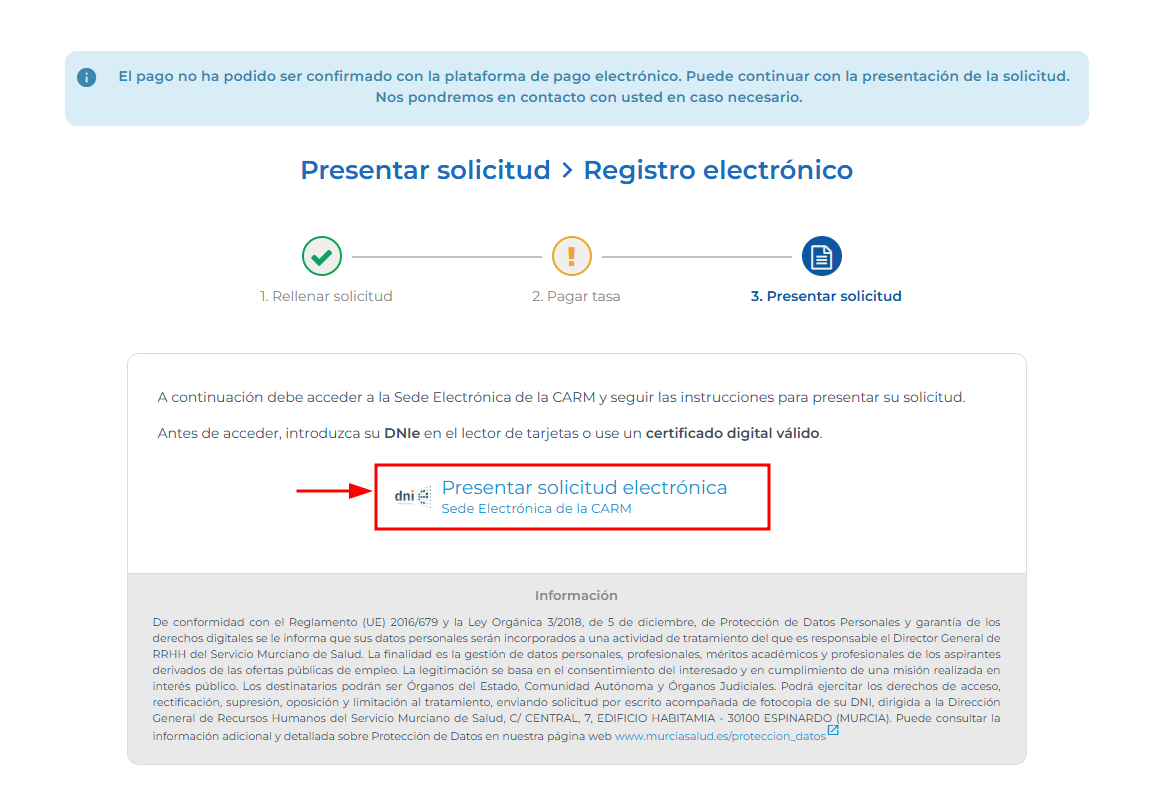
Paso 11. Identifícate en la sede electrónica
La sede electrónica te pedirá identificación. Pulsa en Identificar y accede con el sistema admitido en el trámite: certificado digital, DNIe u otro sistema disponible en ese procedimiento. Si vas a firmar con certificado digital, ten AutoFirma instalada y funcionando.
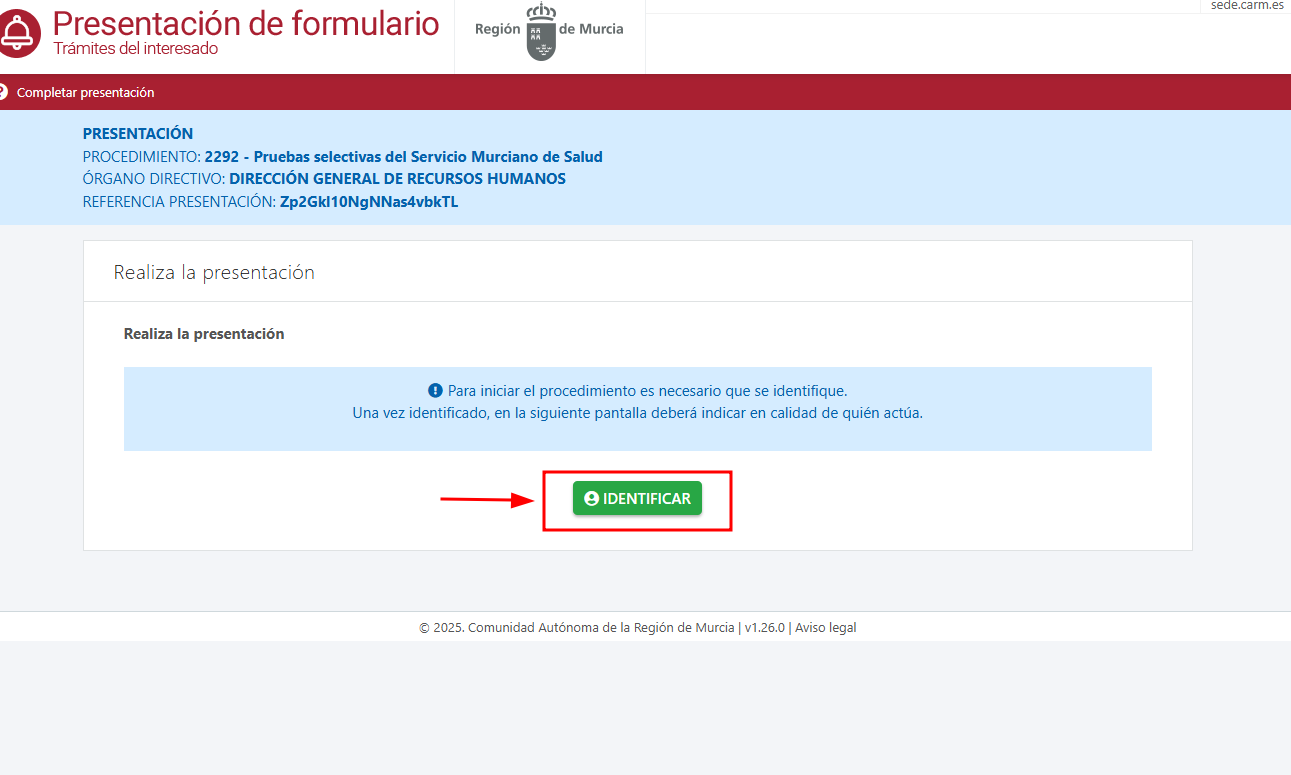
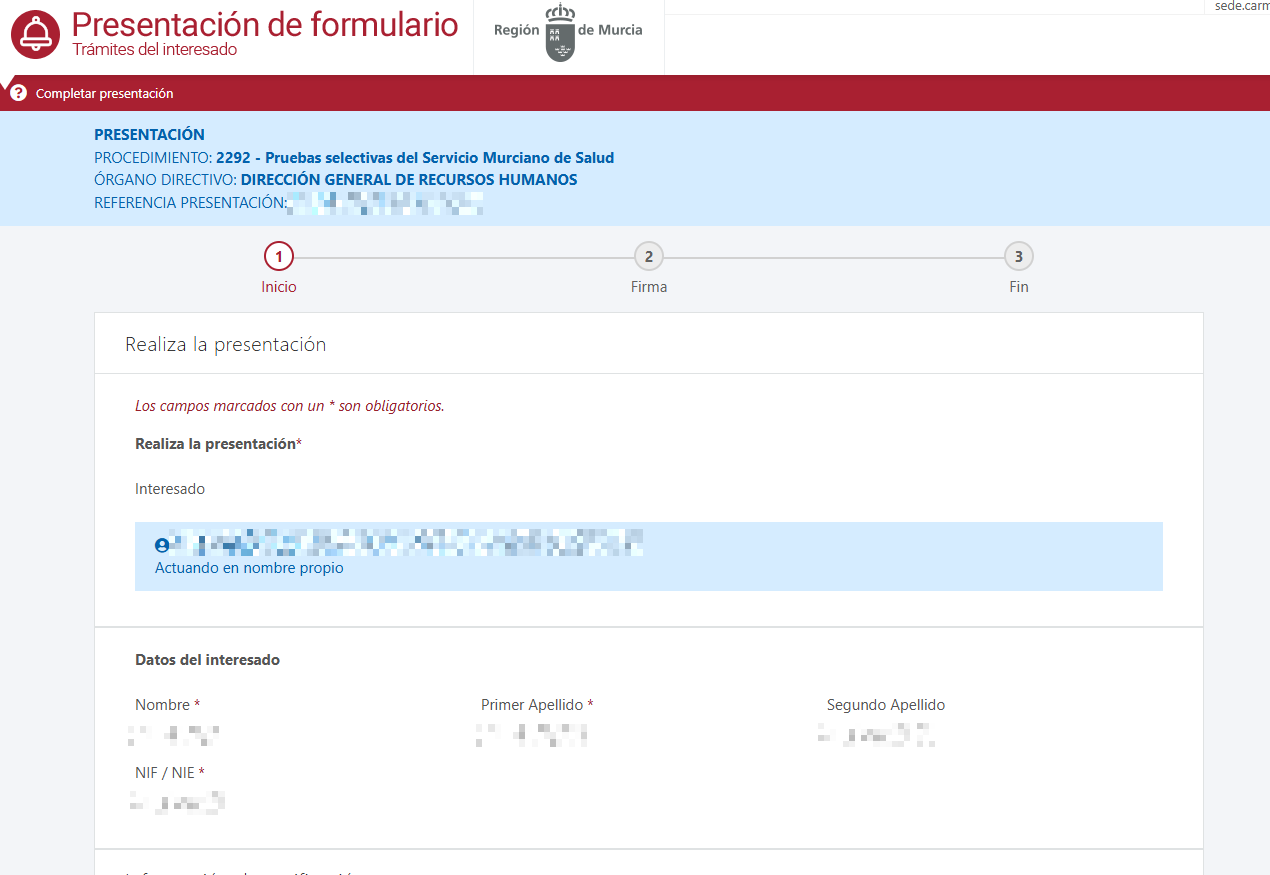
Paso 12. Revisa tus datos personales
Comprueba los datos que aparecen cargados automáticamente y completa los que falten. Presta especial atención al correo electrónico y al teléfono. Si hay un error, podrías no recibir avisos o tener problemas para futuras comunicaciones.
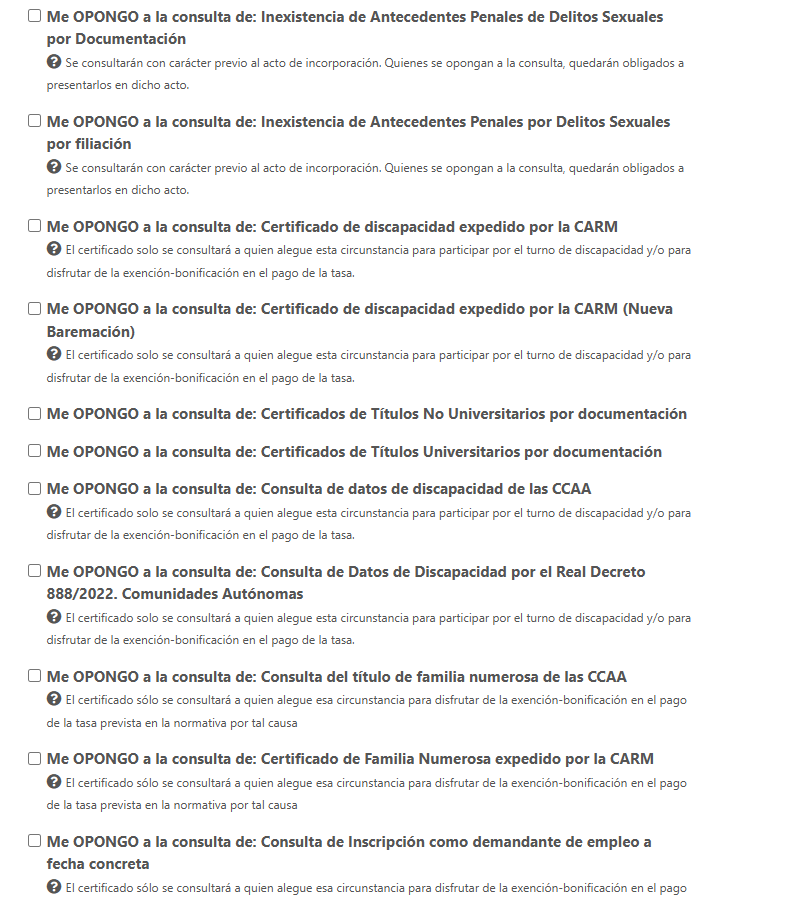
Sobre la casilla “Me opongo”
Si aparece una casilla de oposición a la consulta de datos por parte de la Administración, léela con calma. Como regla práctica, si no tienes un motivo concreto para impedir esa consulta, lo habitual es dejarla sin marcar. Si la marcas, puede que tengas que aportar tú la documentación que la Administración no pueda consultar de oficio.
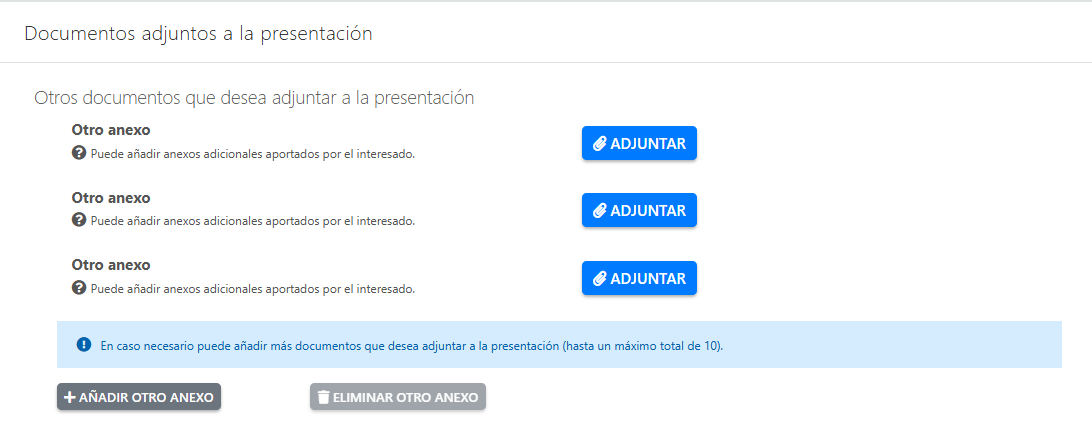
Paso 13. Adjunta documentación solo cuando proceda
El formulario puede permitir adjuntar documentos. Utiliza este apartado si debes acreditar una exención o bonificación de la tasa, una adaptación, una circunstancia personal o cualquier documento exigido por las bases.
En cambio, los méritos no suelen aportarse en este momento salvo que las bases indiquen expresamente otra cosa. En muchos procesos, los méritos se presentan más adelante y solo por quienes superan la fase de oposición o pasan a la fase correspondiente.

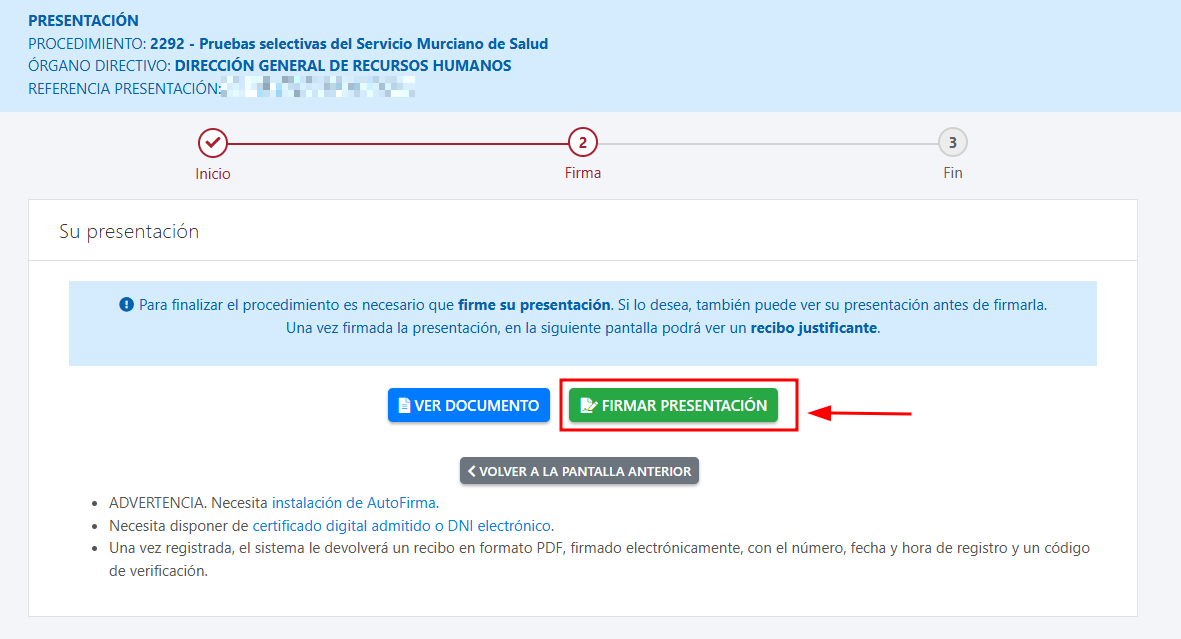
Paso 14. Firma la presentación
Cuando hayas revisado todo, pulsa en Continuar y en la pantalla siguiente elige Firmar presentación. Hasta que no firmes y registres electrónicamente la solicitud, el trámite no debe considerarse terminado.
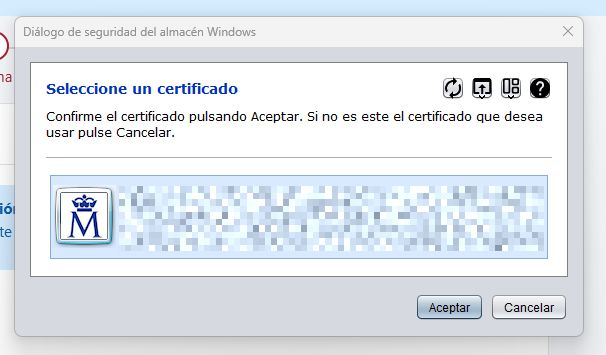
Paso 15. Selecciona el certificado en AutoFirma
Se abrirá AutoFirma y aparecerá tu certificado electrónico. Selecciona el certificado correcto y pulsa Aceptar. Si AutoFirma no se abre, revisa que esté instalada, que el navegador permita la apertura de la aplicación y que el certificado esté vigente.
Paso 16. Descarga y guarda el justificante
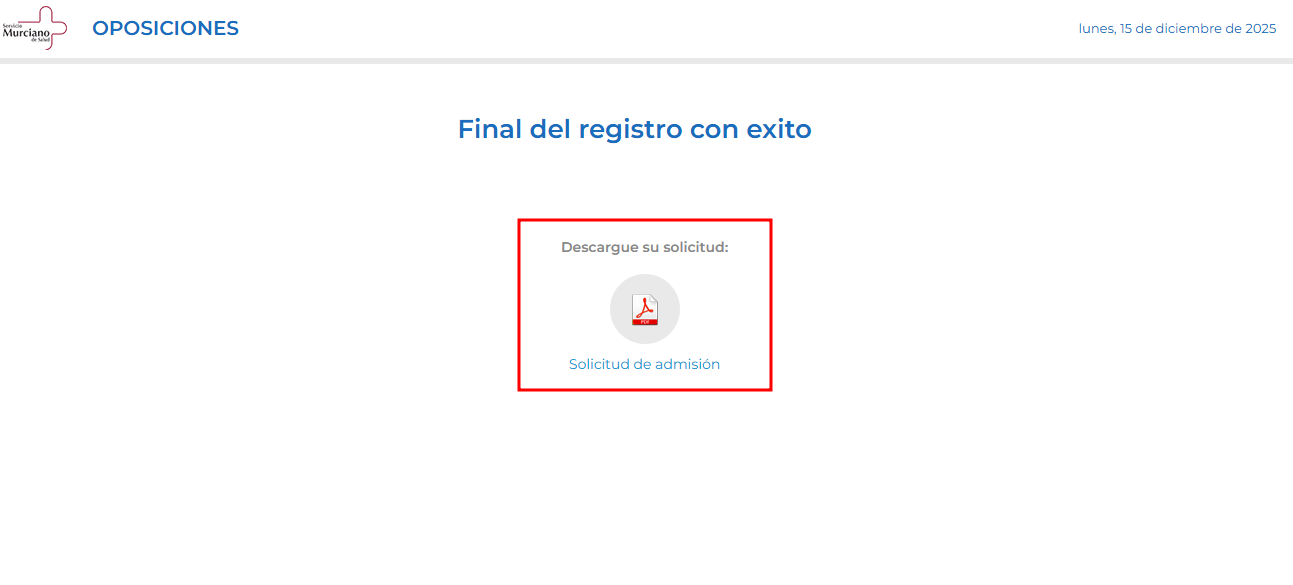
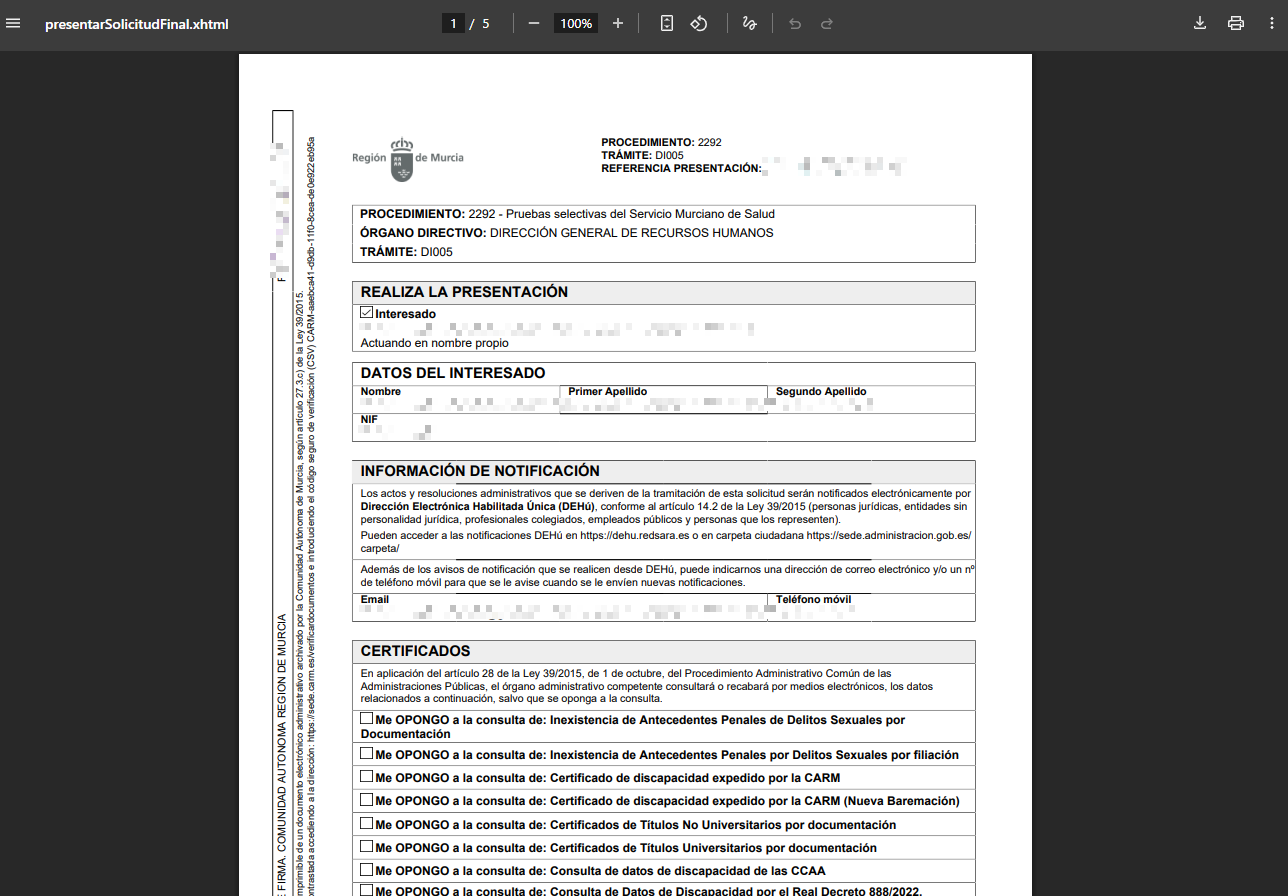
Tras la firma, espera unos segundos hasta que la sede confirme la presentación. Descarga la solicitud presentada y el justificante de registro. Guárdalos en una carpeta fácil de localizar, por ejemplo con el nombre de la convocatoria y la fecha de presentación.
Cómo saber si la solicitud está correctamente presentada
No basta con haber rellenado el formulario o haber pagado la tasa. Para quedarte tranquilo, comprueba que tienes:
- La solicitud presentada o justificante de presentación.
- Número de registro, fecha y hora de presentación, o CSV/código de verificación cuando proceda.
- Justificante de pago de tasa, si el proceso exige tasa y el sistema lo genera.
- Copia de los documentos adjuntados, si has aportado alguno.
La sede electrónica también permite consultar trámites realizados desde la Carpeta Ciudadana, por lo que puede ser útil revisar ahí que la presentación figura correctamente registrada.
Errores frecuentes que conviene evitar
- Elegir una convocatoria parecida pero incorrecta, especialmente cuando hay turno libre y promoción interna.
- Pagar la tasa y no terminar la presentación telemática. El trámite debe finalizar con firma y registro.
- No guardar el justificante final. Si hay una incidencia, será tu prueba principal de presentación.
- Marcar una exención o bonificación sin poder justificarla. Revisa qué exige la convocatoria.
- Esperar al último día. Si falla AutoFirma, la pasarela de pago o la sede, tendrás muy poco margen.
Fuentes oficiales y aviso
Puedes consultar la información oficial del procedimiento del Servicio Murciano de Salud en la sede electrónica oficial y acceder a la página de inscripción desde página oficial de inscripción del SMS. Esta guía es orientativa y no sustituye a las bases de cada convocatoria.
También puede interesarte
Si estás preparando procesos selectivos de la Región de Murcia, puedes consultar nuestras fichas de convocatorias y el material descargable disponible para estudiar con más orden.
También puede interesarte
Recursos relacionados para seguir preparando oposiciones y consultar información actualizada.
Practica con tests
Tests en PDF para preparar procesos del SMS
Si estás preparando pruebas del Servicio Murciano de Salud, puedes practicar con preguntas tipo test descargables y revisar tus fallos con más método.
Compra digital con descarga tras el pedido y soporte desde contacto.