Cómo inscribirse en procesos selectivos del Ayuntamiento de Murcia
Equipo MURCIAOPOSICIONES.com
Actualización 2026
Guía útil para procesos locales
Esta entrada se conserva porque explica trámites o conceptos que pueden seguir siendo útiles en procesos selectivos de ayuntamientos de la Región de Murcia. Revisa siempre la convocatoria vigente antes de presentar una solicitud.
Comprueba plazo, sede electrónica y documentación exigida.
Contrasta cualquier dato con BORM, BOE o sede oficial.
Consulta convocatorias y guías actualizadas antes de actuar.
Recibe avisos de convocatorias locales, guías y plazos importantes.
Cómo inscribirte en los procesos selectivos del Ayuntamiento de Murcia a través de su sede electrónica
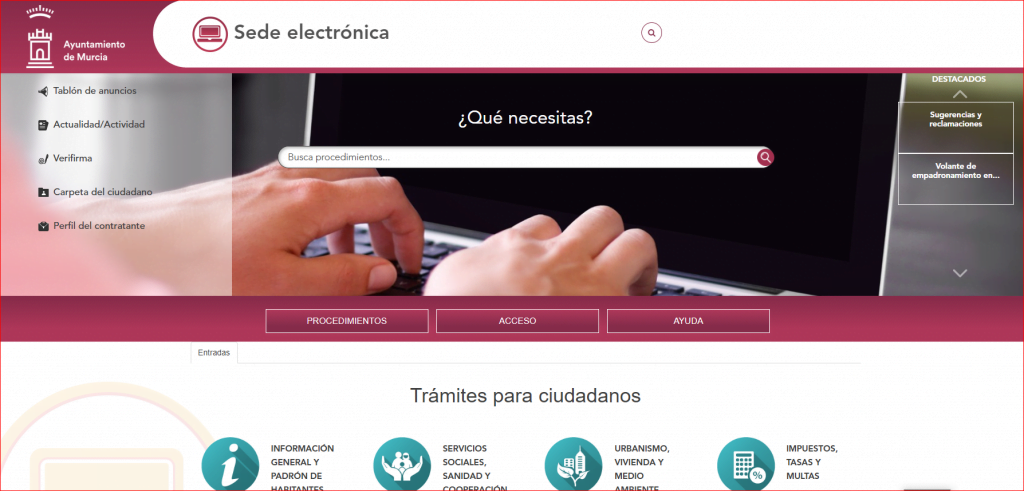
La sede electrónica del Ayuntamiento de Murcia ya permite realizar la inscripción electrónica en sus procesos selectivos y hasta el abono de la tasa por derechos de examen a través de su pasarela de pago, haciendo uso de tarjeta de crédito.
Para realizar la inscripción será necesario disponer de un certificado electrónico compatible o el dni electrónico activado.
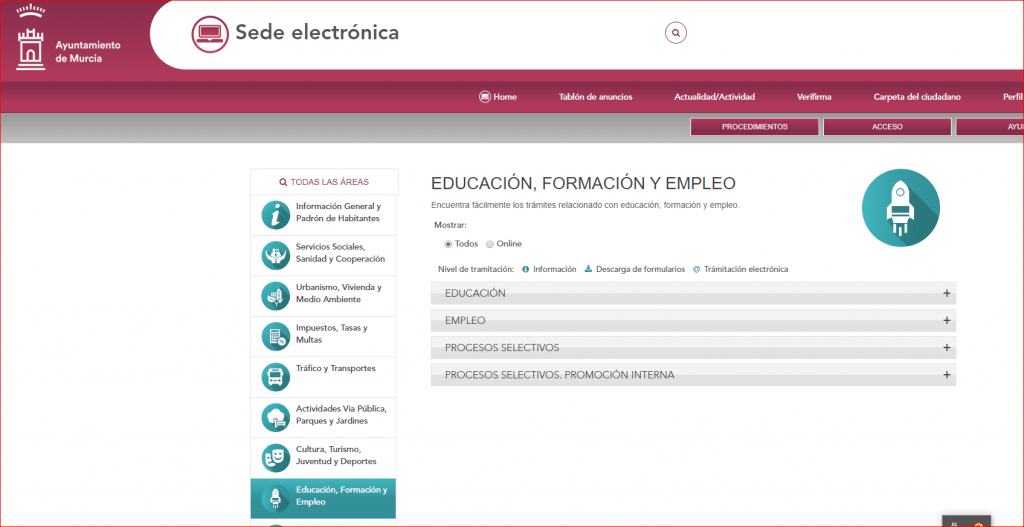
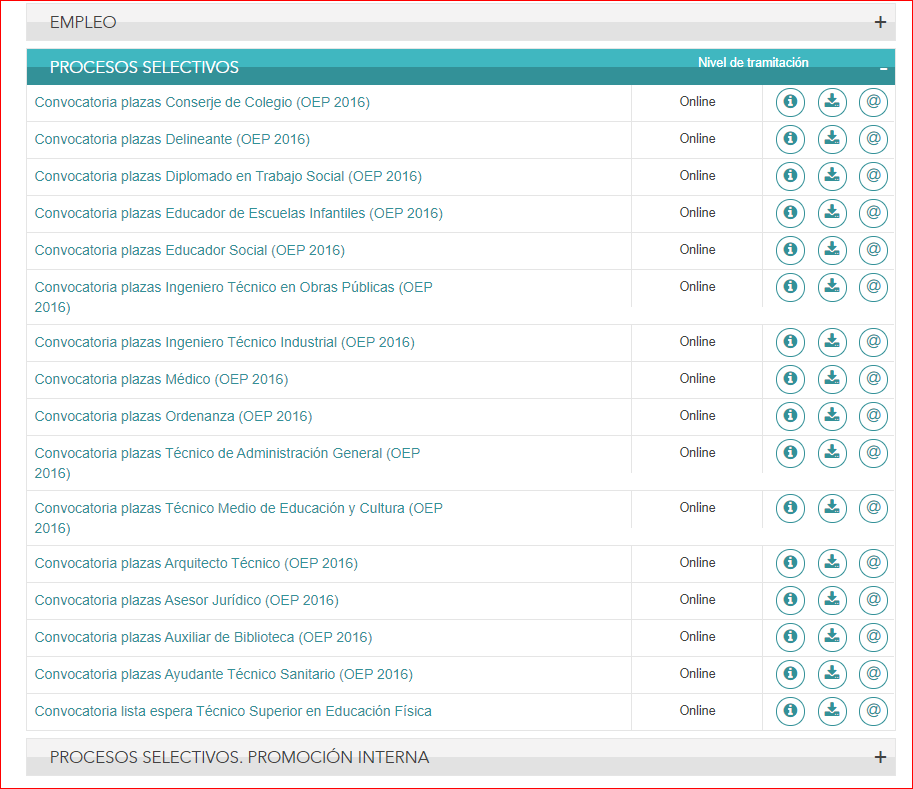
Seleccionamos PROCESOS SELECTIVOS cuando deseamos inscribirnos en una oposición por turno libre. Se desplegarán todos los procesos selectivos en vigor con el plazo de presentación de solicitudes en curso.
Seleccionamos el que nos interese, en nuestro caso CONVOCATORIA PLAZAS ORDENANZA (OEP 2016). A la derecha obsevamos con la «@» que el trámite electrónico está habilitado.
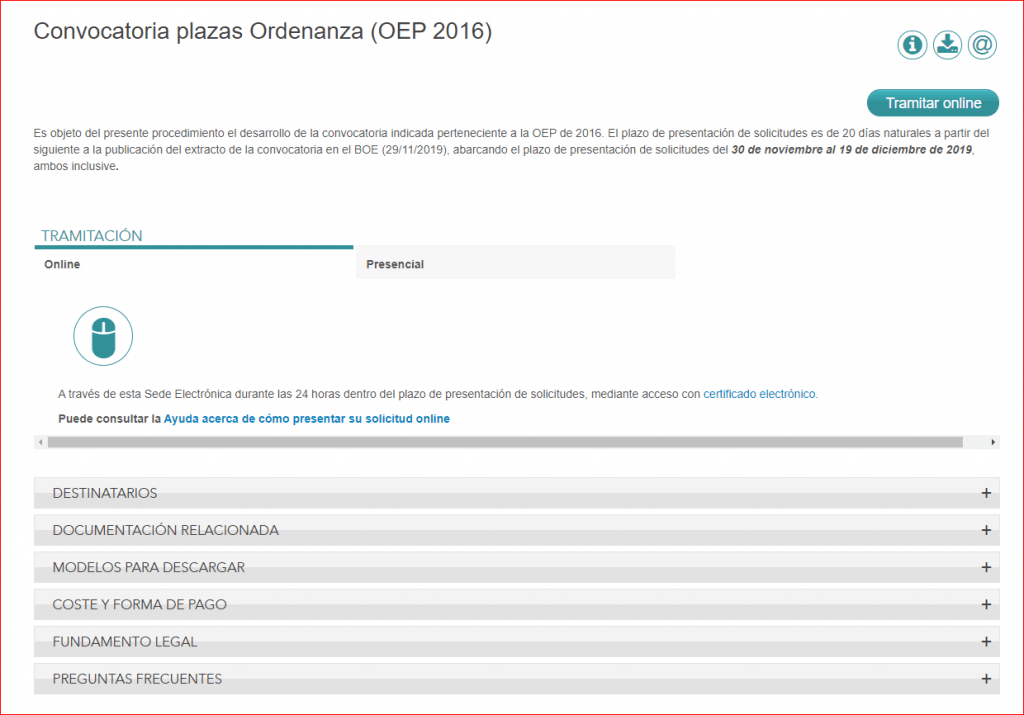
Accedemos a la FICHA completa con todo lo necesario para completar nuestra inscripción.
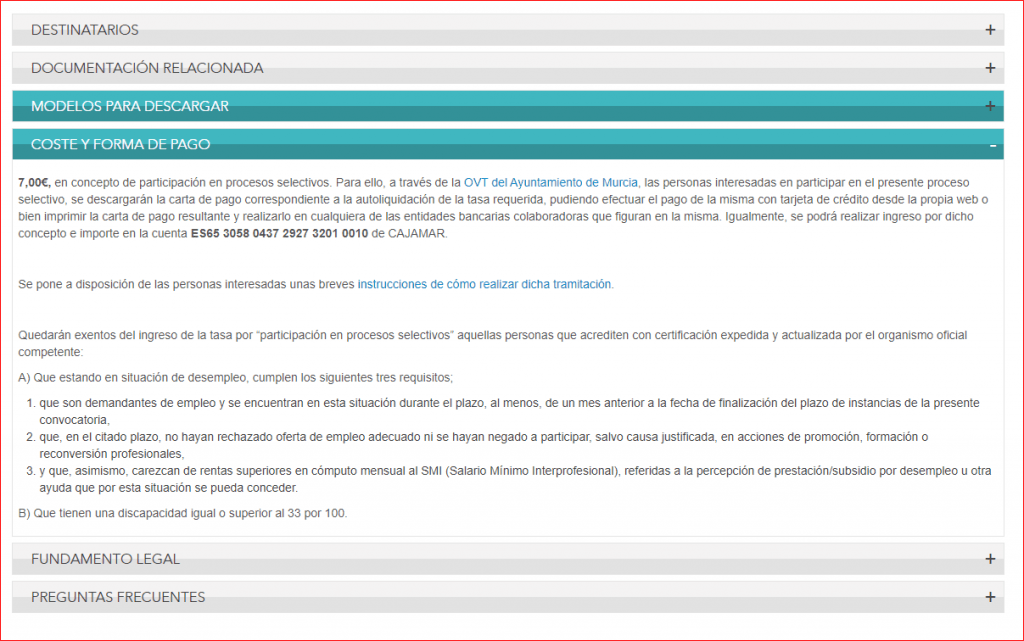
Desde COSTE Y FORMA DE PAGO, podremos acceder al pago telemático de la tasa.
Lo haremos en primer lugar, ya que posteriormente adjuntaremos el justificante de abono del importe de la tasa a la solicitud de inscripción en el proceso selectivo.
Por tanto, click en COSTE Y FORMA DE PAGO, que se desplegará mostrando toda la información y el enlace a la pasarela de pago.
Aquí disponemos del enlace a la pasarela de pago:
Pasarela de pago
En el siguiente botón enlace disponéis de una guía que facilita el propio Ayuntamiento de Murcia
Guía para pagar la tasa en procesos selectivos
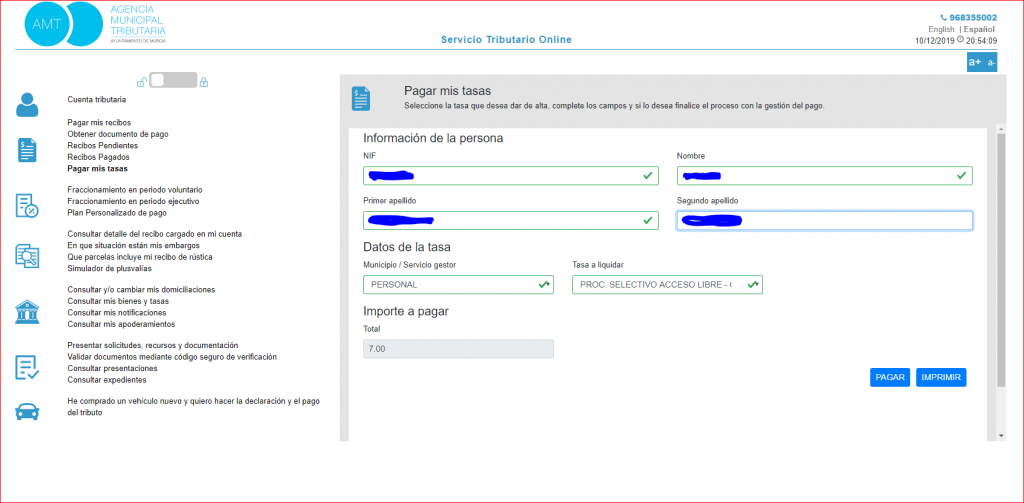
Hacemos click en la pasarela de pago y completamos los campos del siguiente modo, con cuidado de introducir nuestros datos correctamente y elegir el proceso selectivo correctamente:
A continuación, CLICK EN PAGAR:
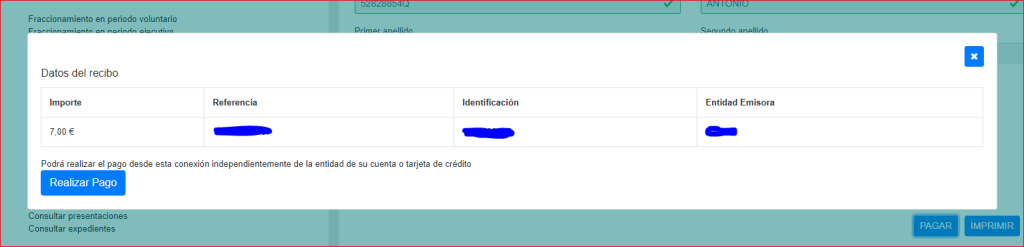
Click en REALIZAR PAGO
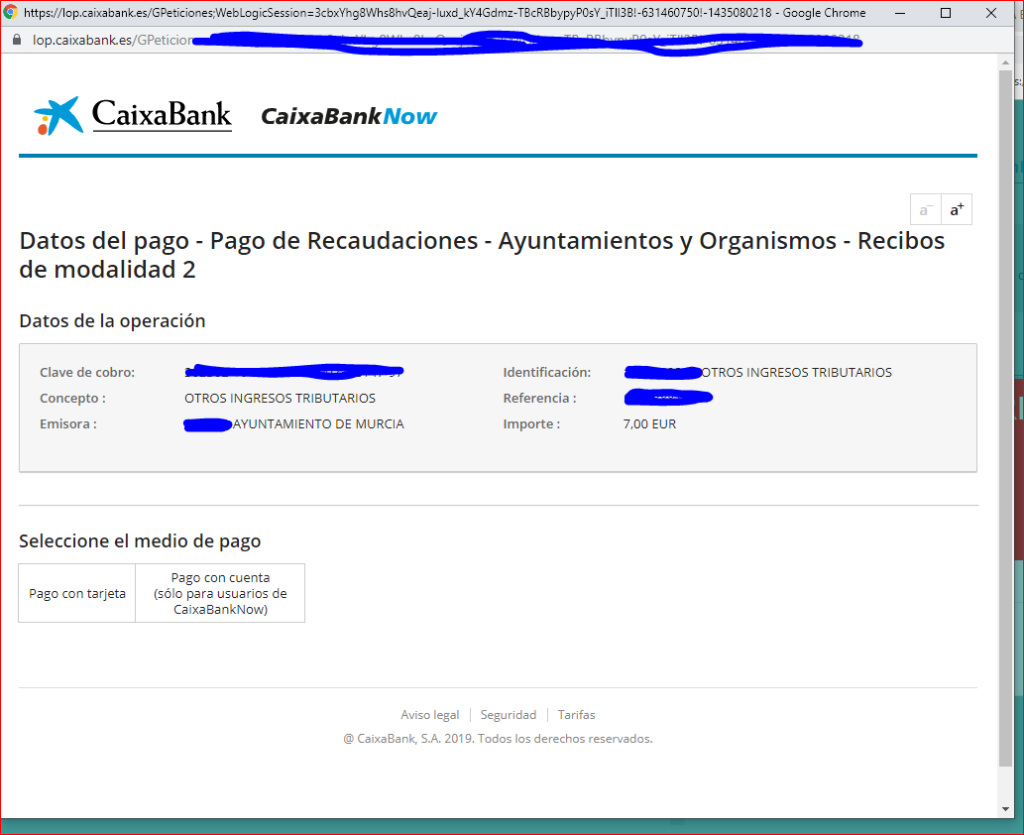
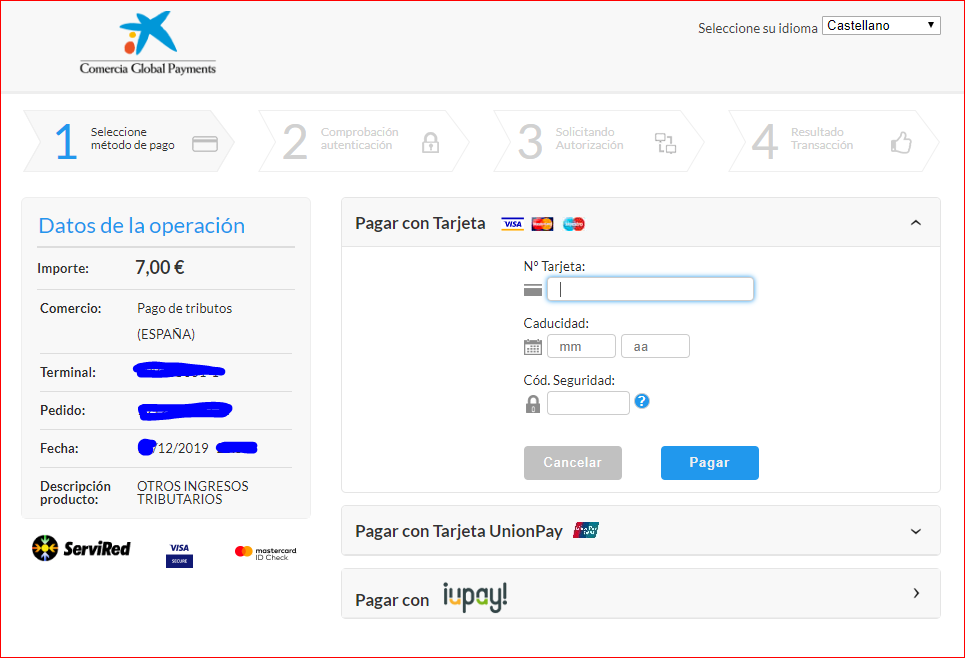
Seleccionar PAGO CON TARJETA y completar los cuadros en blanco:
Tras realizar el pago y obtener el OK podremos imprimir el justificante en PDF para posteriormente adjuntarlo a la solicitud de inscripción:
Click en CONTINUAR y la pasarela de pago nos devolverá el justificante en PDF que adjuntaremos a la SOLICITUD:
Click en CERRAR para continuar. Podemos volver a la SEDE ELECTRÓNICA a continuar con la inscripción.
Click en TRAMITAR ON-LINE:
Acceso con CERTIFICADO ELECTRÓNICO:
Seleccionamos el certificado:
Y empezamos el proceso de inscripción en sí:
Indica que eres el interesado y Siguiente.Click en CUMPLIMENTAR y abre el PDF con ADOBE ACROBAT (MUY IMPORTANTE)
Completar todos los campos del PDF y hacer click en ENVIAR:
Leer cuidadosamente la página 2 de la SOLICITUD y marcar lo que corresponda o dejar lo marcado por defecto:
Click en SIGUIENTE y adjuntaremos el JUSTIFICANTE DE ABONO DE LA TASA y nuestros méritos ya escaneados en un documento único en PDF o hasta 3, con cuidado de que cada archivo no sea mayor de 10 Mb.
Click en SIGUIENTE:
Comprobar que todo está bien y FIRMAR:
Se iniciará AUTOFIRM@ y en unos segundos la firma se habrá realizado.
Click en SIGUIENTE:
Click en PRESENTAR SOLICITUD:
Y desde aquí podremos descargar el justificante de presentación.
¡YA ESTAMOS INSCRITOS!
Y recuerda que desde CARPETA DEL CIUDADANO puedes seguir el estado de tu solicitud.
También puede interesarte
Recursos relacionados para seguir preparando oposiciones y consultar información actualizada.
Para ofrecer las mejores experiencias, utilizamos tecnologías como las cookies para almacenar y/o acceder a la información del dispositivo. El consentimiento de estas tecnologías nos permitirá procesar datos como el comportamiento de navegación o las identificaciones únicas en este sitio. No consentir o retirar el consentimiento, puede afectar negativamente a ciertas características y funciones.