
Actualización 2026
Guía útil para procesos locales
Esta entrada se conserva porque explica trámites o conceptos que pueden seguir siendo útiles en procesos selectivos de ayuntamientos de la Región de Murcia. Revisa siempre la convocatoria vigente antes de presentar una solicitud.
- Comprueba plazo, sede electrónica y documentación exigida.
- Contrasta cualquier dato con BORM, BOE o sede oficial.
- Consulta convocatorias y guías actualizadas antes de actuar.
Siguiente paso
No te quedes solo en el trámite: prepara el proceso completo
Las convocatorias locales suelen moverse rápido. Conviene tener claras las bases, el plazo, la solicitud y el material con el que vas a estudiar.
- Comprueba siempre la sede electrónica y el BORM/BOE cuando proceda.
- Revisa si el proceso tiene temario, tasas, méritos o bolsa posterior.
- Suscríbete para recibir nuevas fichas y guías útiles.
Recibe avisos de convocatorias locales, guías y plazos importantes.
Cómo inscribirte en los procesos selectivos del Ayuntamiento de Murcia a través de su sede electrónica
La sede electrónica del Ayuntamiento de Murcia ya permite realizar la inscripción electrónica en sus procesos selectivos y hasta el abono de la tasa por derechos de examen a través de su pasarela de pago, haciendo uso de tarjeta de crédito.Para realizar la inscripción será necesario disponer de un certificado electrónico compatible o el dni electrónico activado.Consigue tu certificado digital
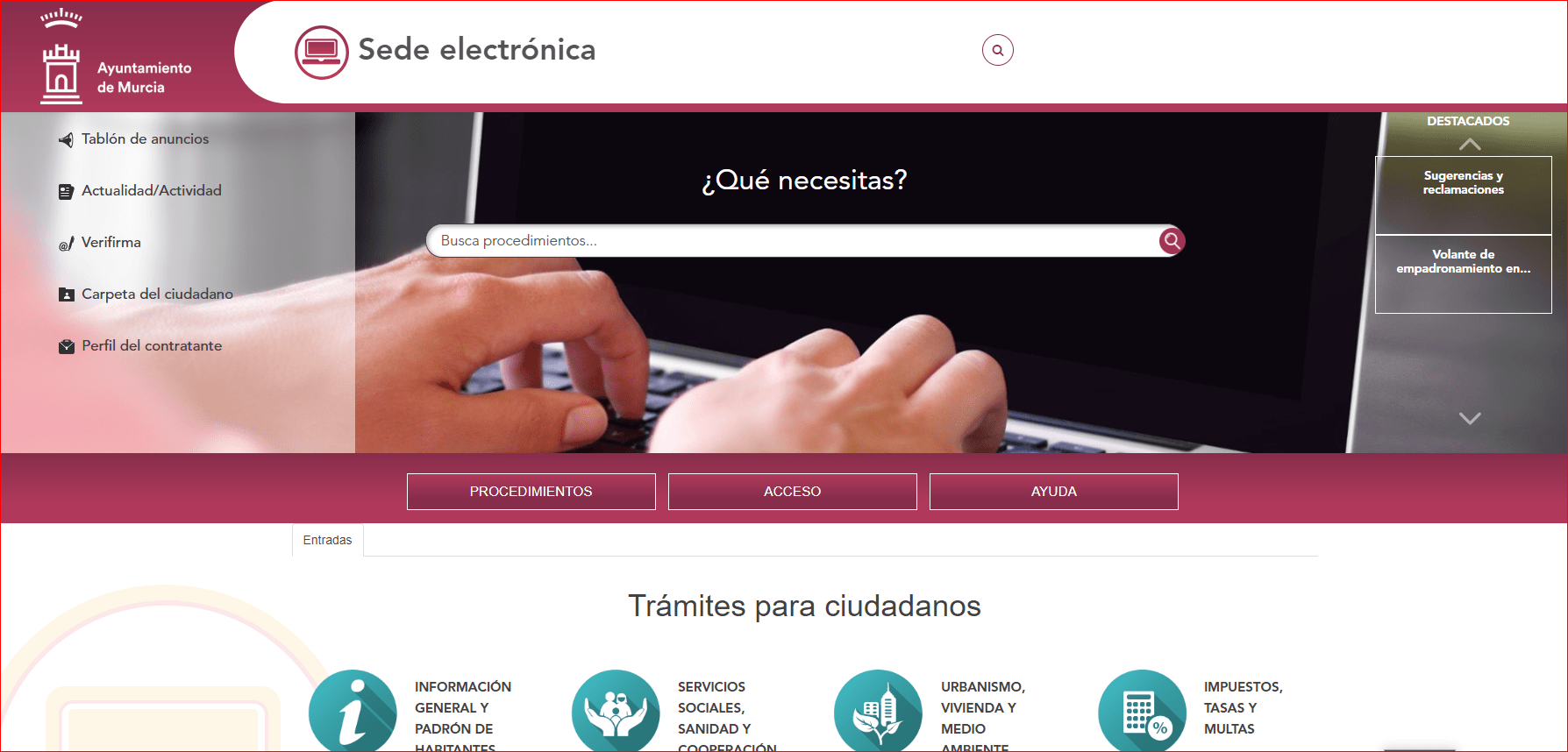
Guía paso a paso con la FNMT Click aquí Acceder a la sede electrónica desde aquí: Sede electrónica Ayuntamiento de Murcia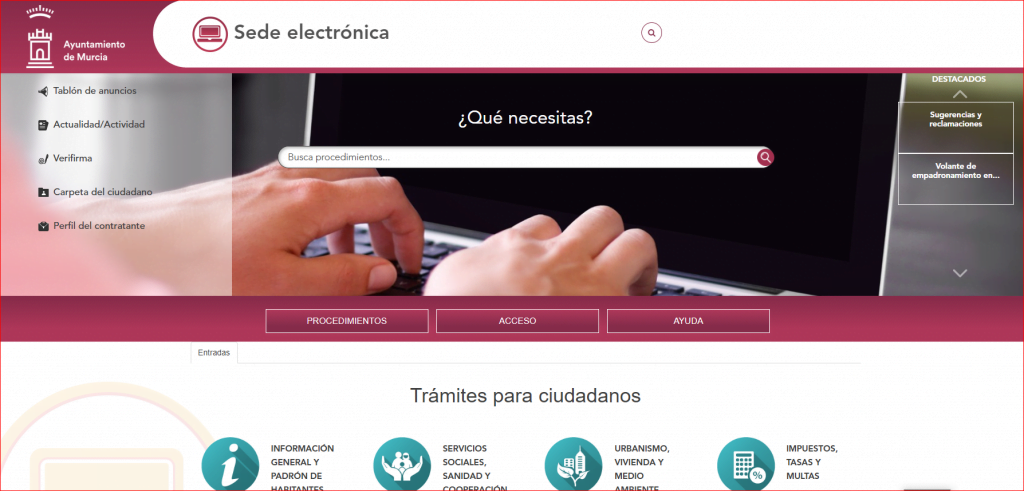 Click en PROCEDIMIENTOS: y desde ahí accedemos a la sección EDUCACIÓN, FORMACIÓN Y EMPLEO.
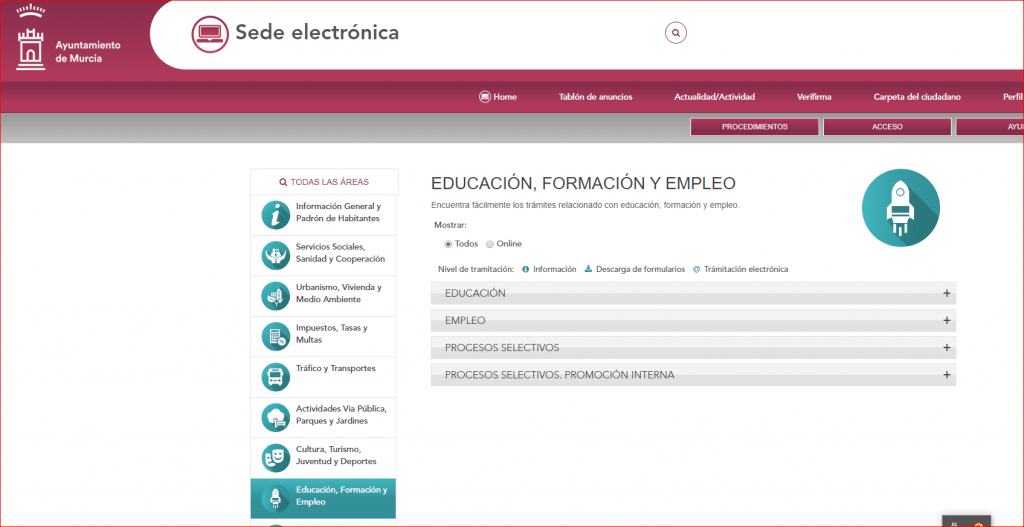 Aquí aparecen los apartados siguientes:
Educación
Empleo
Procesos selectivos
Procesos selectivos – Promoción interna
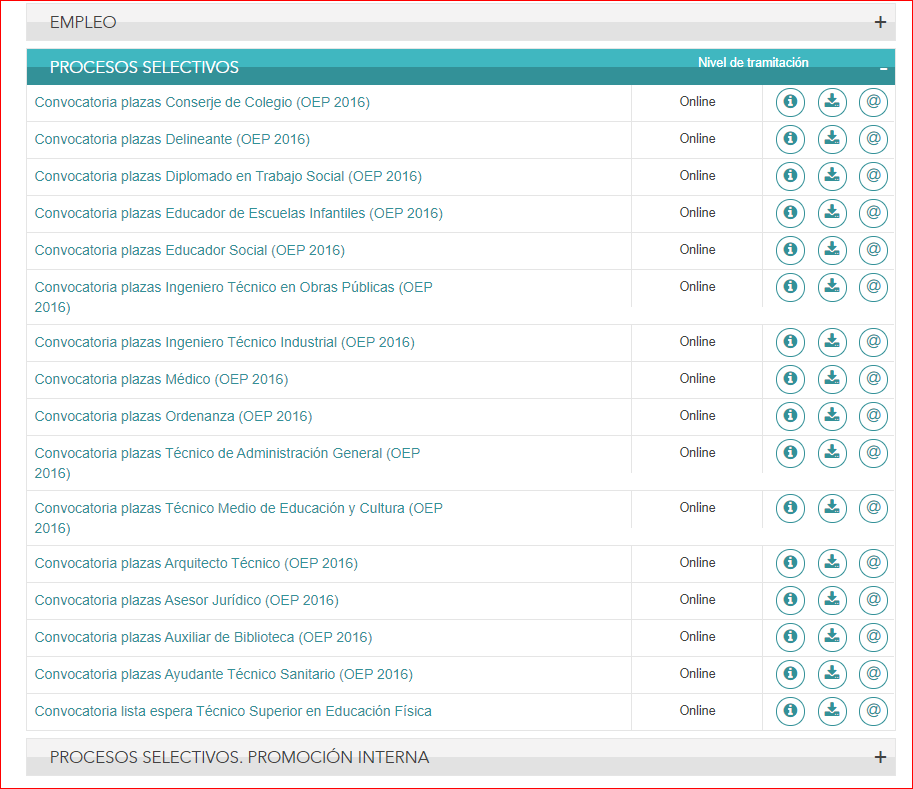 Seleccionamos el que nos interese, en nuestro caso CONVOCATORIA PLAZAS ORDENANZA (OEP 2016). A la derecha obsevamos con la «@» que el trámite electrónico está habilitado.Accedemos a la FICHA completa con todo lo necesario para completar nuestra inscripción.
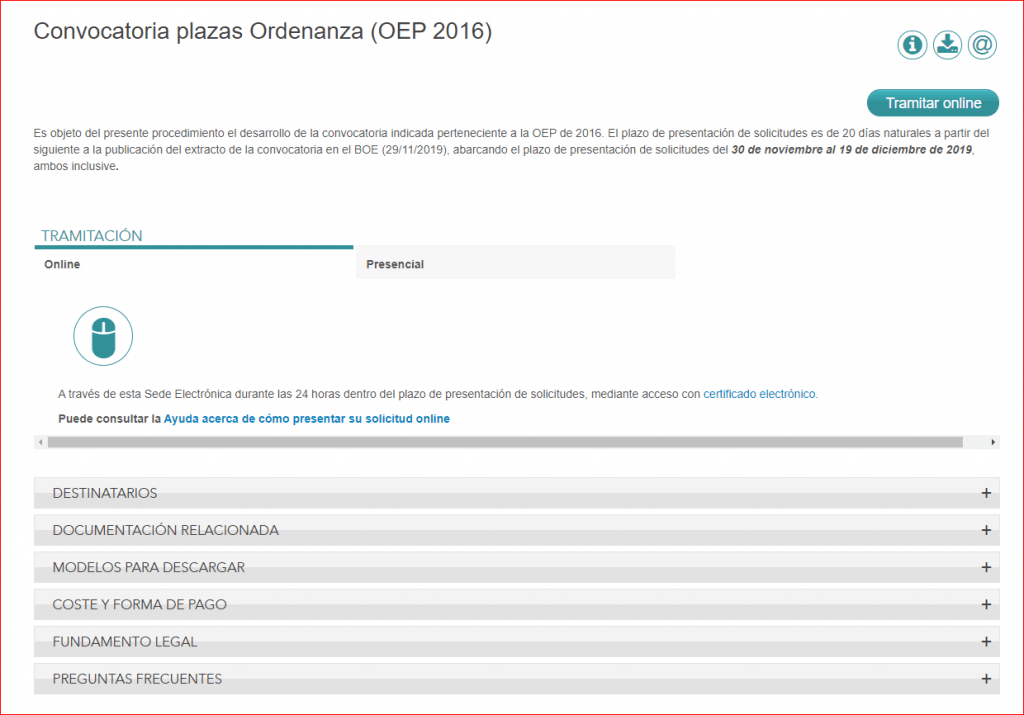 Desde COSTE Y FORMA DE PAGO, podremos acceder al pago telemático de la tasa.Lo haremos en primer lugar, ya que posteriormente adjuntaremos el justificante de abono del importe de la tasa a la solicitud de inscripción en el proceso selectivo.Por tanto, click en COSTE Y FORMA DE PAGO, que se desplegará mostrando toda la información y el enlace a la pasarela de pago.
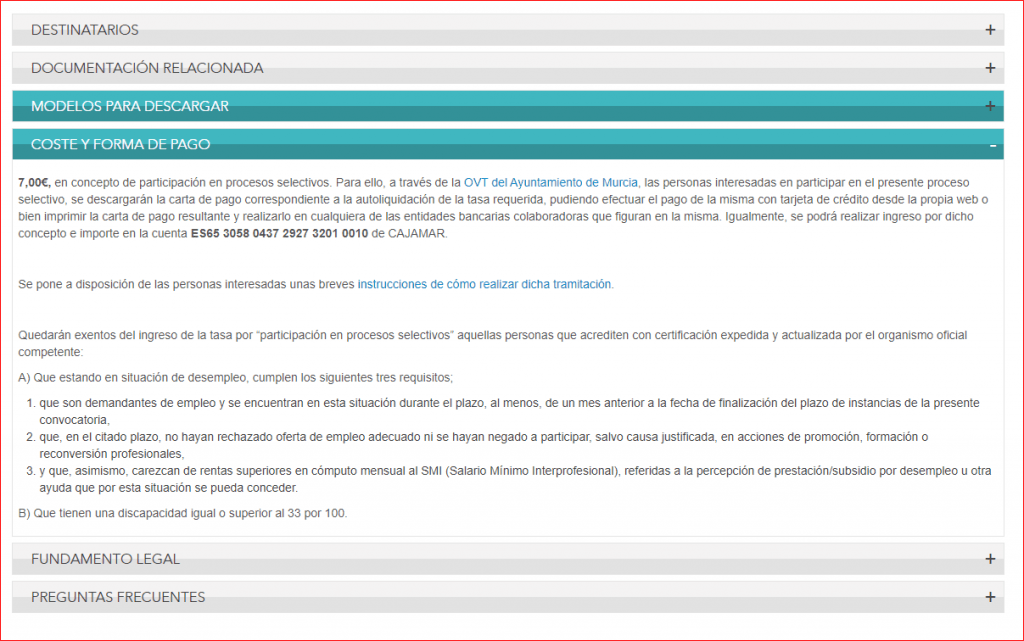 Aquí disponemos del enlace a la pasarela de pago:
Pasarela de pago
Aquí disponemos del enlace a la pasarela de pago:
Pasarela de pago
https://ovt.tributoslocales.es/ovt/EXPL/302302/AMURCIAAMT/noauth/tasas
En el siguiente botón enlace disponéis de una guía que facilita el propio Ayuntamiento de Murcia Guía para pagar la tasa en procesos selectivos Hacemos click en la pasarela de pago y completamos los campos del siguiente modo, con cuidado de introducir nuestros datos correctamente y elegir el proceso selectivo correctamente: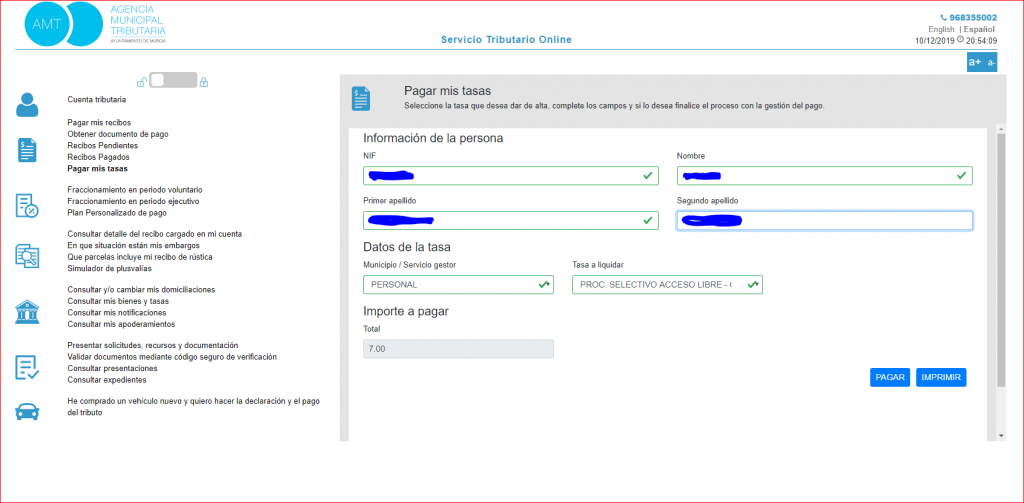 A continuación, CLICK EN PAGAR:
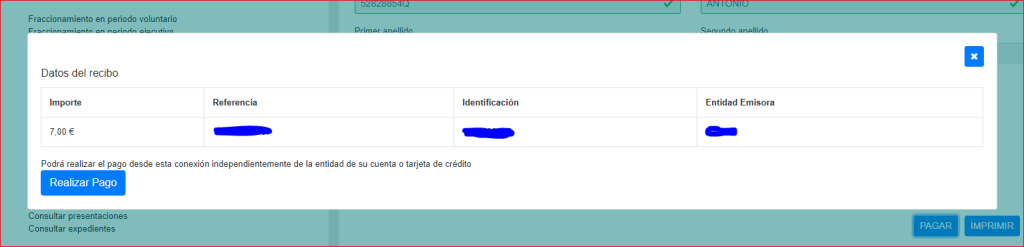 Click en REALIZAR PAGO
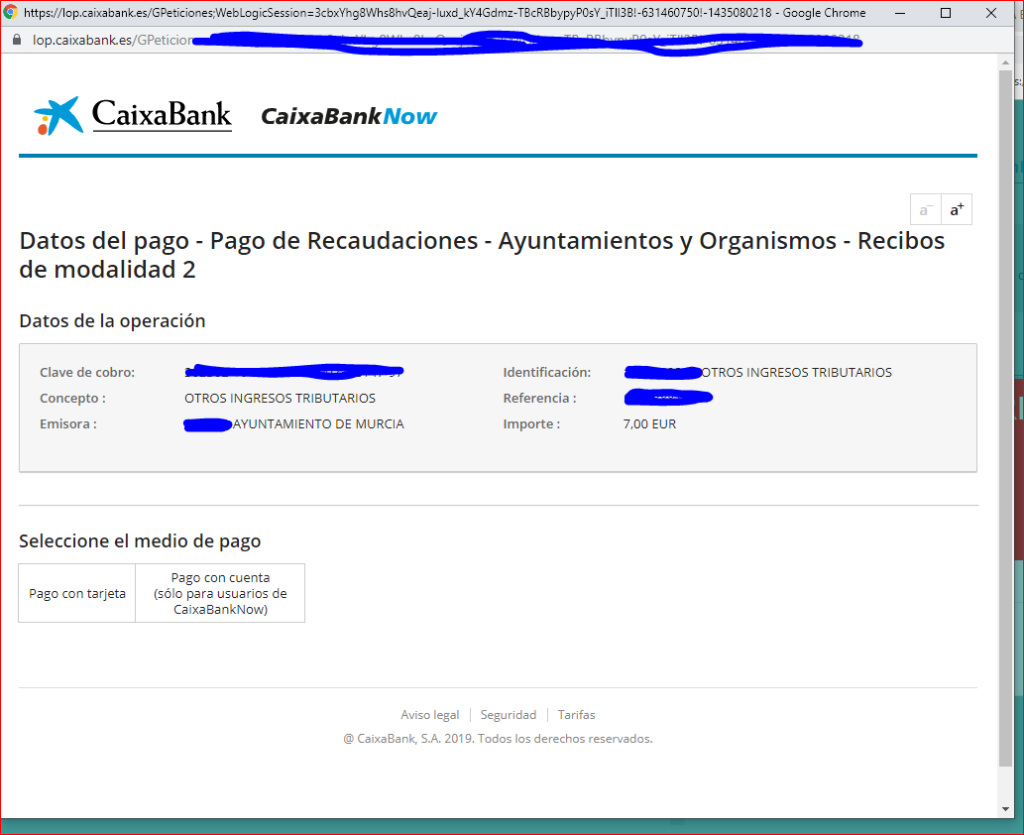 Seleccionar PAGO CON TARJETA y completar los cuadros en blanco: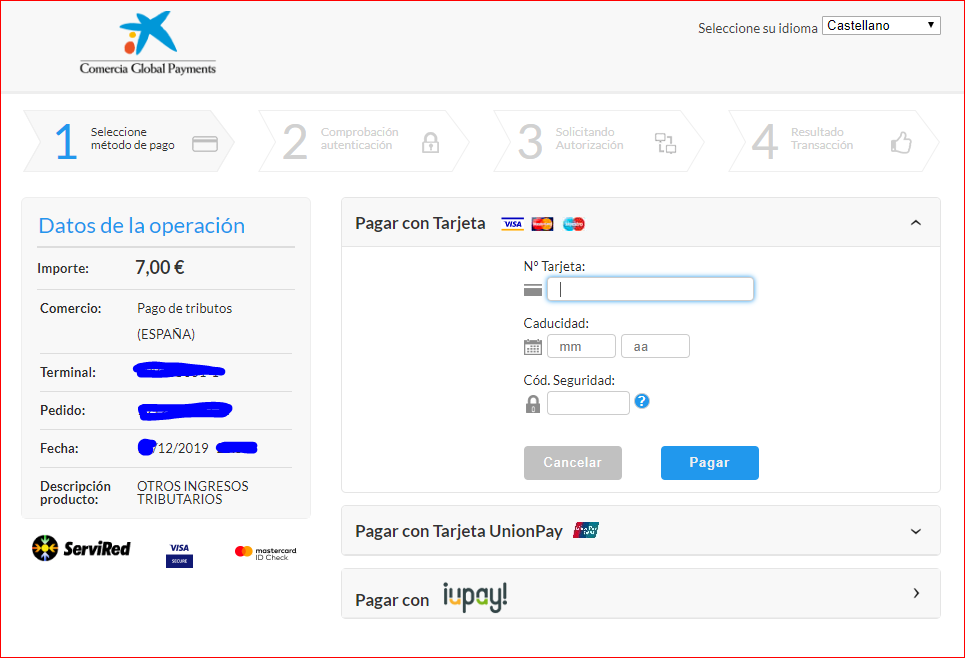


También puede interesarte
Recursos relacionados para seguir preparando oposiciones y consultar información actualizada.
Recursos de estudio
Estudia con material descargable
En la tienda encontrarás temarios, tests y guías prácticas para organizar el estudio y avanzar a tu ritmo.
Sin clases en directo: materiales descargables y orientación clara antes de comprar.